> For the complete documentation index, see [llms.txt](https://docs.cresta.com/llms.txt). Markdown versions of documentation pages are available by appending `.md` to page URLs; this page is available as [Markdown](https://docs.cresta.com/home/ja-jp/readme/introduction-to-compass.md).

# Compass の紹介

{% hint style="info" %}
**2026年9月24日**より、以前の Director UI は**廃止**され、利用できなくなります。すべてのユーザーは、以下で構成される新しい Director UI を使用する必要があります。

* **Compass:** 製品や機能に関する質問に回答し、問題のトラブルシューティングやサポートチケットの作成を支援する AI Agent。
* **刷新されたナビゲーション UI:** 統合された検索・質問バー、パンくずリスト、よりすっきりとしたビジュアルデザイン、一貫性のあるエクスペリエンスのための簡素化されたナビゲーションを備えています。
  {% endhint %}

刷新された UI では、落ち着いた、煩雑さの少ない、Cresta の更新されたブランドアイデンティティに沿ったモダンなビジュアルデザインが導入されています。

<figure><img src="https://1946108889-files.gitbook.io/~/files/v0/b/gitbook-x-prod.appspot.com/o/spaces%2FIvQdPzUXzJTeQkgaWGFw%2Fuploads%2Fgit-blob-05843aaaf25b8df85af1cdc155c4aa9fb5b657d1%2Fmain-header-vid.gif?alt=media" alt=""><figcaption></figcaption></figure>

**主なメリット**

* **より迅速に正確な回答を得る**: Compass は、ドキュメントリンクの一覧を返す代わりに、Cresta のナレッジベースに基づく AI 生成の回答を提供します。
* **Director 内で完結**: 別のヘルプサイトやサポートウィジェットに切り替えることなく、Director から直接サポートにアクセスできます。
* **少ない手間でサポートチケットを作成:** Compass で問題を解決できない場合、会話形式のチケット作成フローを案内し、チケットタイプを特定して、ファイル添付を含むチケットを担当者サポートに送信します。Compass は Director から名前とメールアドレスを自動入力するため、サポートチケットの作成時に入力する情報を減らせます。
* **1 か所から検索:** Compass を搭載した検索/質問バーを使用して、ドキュメントの検索、製品ページへの移動、システムステータスの確認を 1 か所で行えます。
* **最新情報を受け取る:** Compass は Cresta が積極的に管理しているナレッジベースから回答を取得し、最新の製品ドキュメントを反映した応答を提供します。

***

## 製品ツアー

### ユースケースピッカー

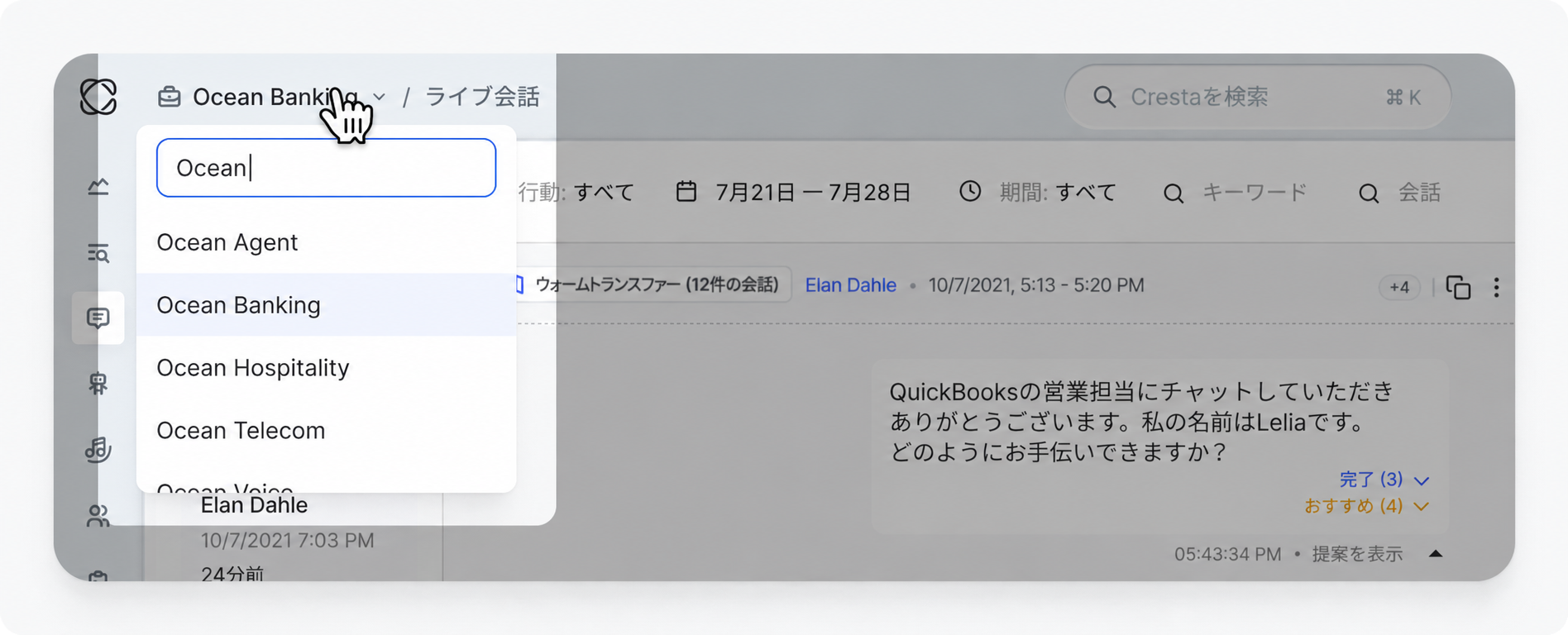
ユースケースのドロップダウンは、すべてのページの上部で使用できます。ユースケースを検索して選択し、現在のページを離れることなくユースケースを切り替えられます。

<figure><img src="https://1946108889-files.gitbook.io/~/files/v0/b/gitbook-x-prod.appspot.com/o/spaces%2FIvQdPzUXzJTeQkgaWGFw%2Fuploads%2Fgit-blob-0f473ffa795e807f474a8fe7b45d56f43ab85eee%2FUsecase.png?alt=media" alt=""><figcaption></figcaption></figure>

**注:** **オーシャンバケーション** などの特定のユースケースを選択した後、組織全体のデータを表示するページに移動すると、ユースケースセレクターは自動的に **すべてのユースケース** に変わります。これにより、表示される情報には、以前に選択したユースケースだけでなく、すべてのユースケースのデータが含まれていることが明確になります。

この動作は、次のようなページに適用されます。

* **ダッシュボードビルダー**（**カテゴリ**タブを除く）
* **管理** > **組織管理**
* **システム設定** > **データ管理**
* 組織全体のデータを表示するその他のページ

### パンくずリスト

刷新されたナビゲーションでは、ディスカバリーカテゴリ、最小限のページ再編成、パンくずナビゲーションが導入されています。パンくずリストには、製品およびユースケース内での現在の位置が表示されるため、Director の複雑な領域をより簡単に移動できます。

パンくずリストはすべてのページの上部に表示され、現在のナビゲーションパスを一覧表示します。任意のパンくずをクリックすると、そのページに戻れます。たとえば、Opera > チェックリストページにいる場合、Opera をクリックすると Opera ページに戻ります。

<figure><img src="https://1946108889-files.gitbook.io/~/files/v0/b/gitbook-x-prod.appspot.com/o/spaces%2FIvQdPzUXzJTeQkgaWGFw%2Fuploads%2Fgit-blob-40365808dfaa8433e3ff7af51d8a3c8ed1e363f8%2Fbreadcrumbs.png?alt=media" alt=""><figcaption></figcaption></figure>

### Compass 検索

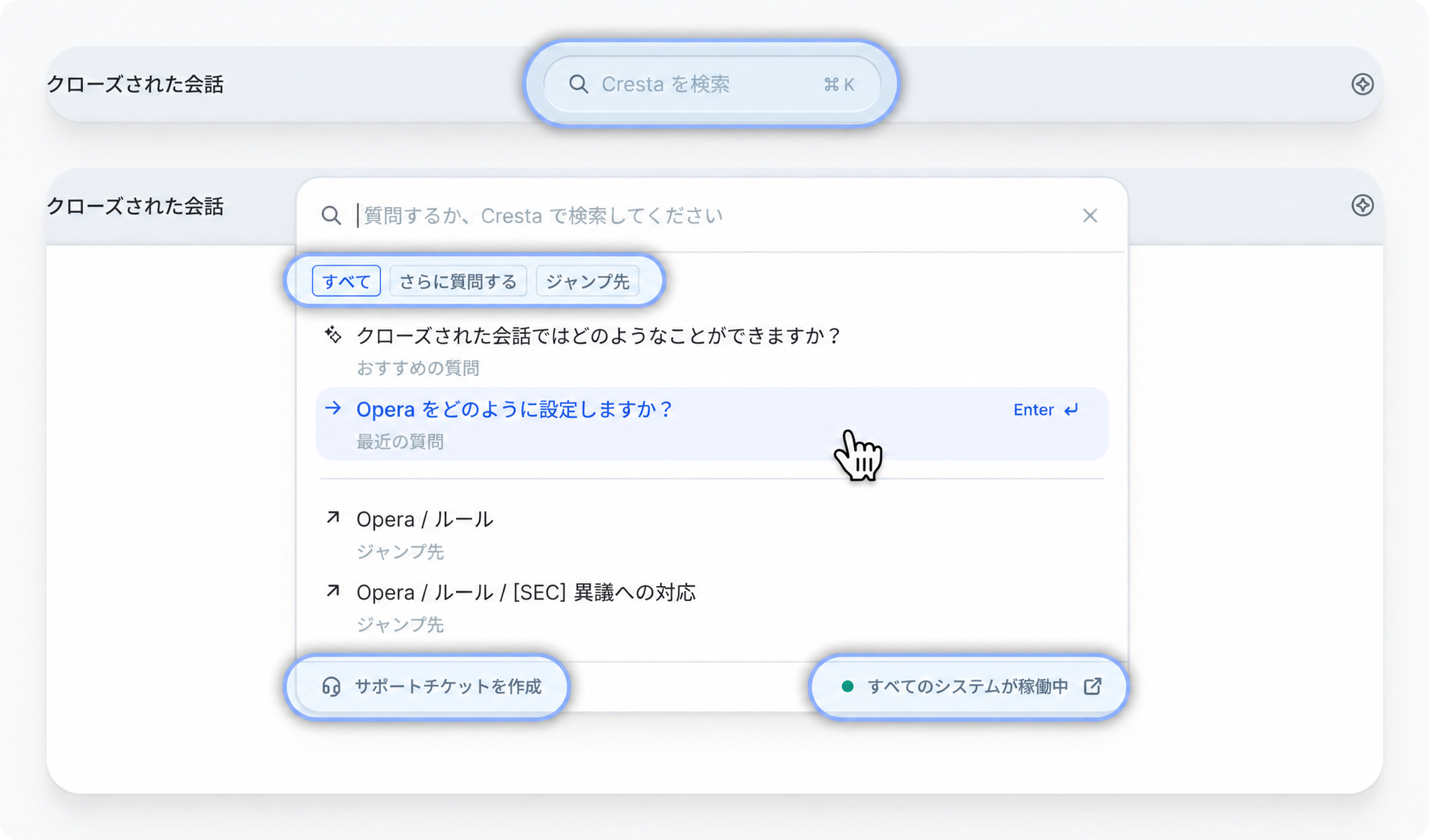
Director 全体で統合された AI 対応の検索バーを使用して、Compass に質問したり、ページを見つけたり、ドキュメントを検索したり、システムステータスを確認したりできます。>**ショートカット**: 検索バーを開くには **Ctrl + K**を押します。

<figure><img src="https://1946108889-files.gitbook.io/~/files/v0/b/gitbook-x-prod.appspot.com/o/spaces%2FIvQdPzUXzJTeQkgaWGFw%2Fuploads%2Fgit-blob-8a76540f41e3200d0691ce4d390a5d4f63a7b522%2FSmart%20Search.png?alt=media" alt=""><figcaption></figcaption></figure>

| **検索フィルター**      | <ul><li><strong>すべて:</strong> すべての検索結果を表示します。</li><li><strong>さらに質問する:</strong> 質問できる候補の質問を表示します。</li><li><strong>移動先:</strong> 一致するモジュールおよび機能へのリンクを表示します。</li><li><strong>管理者:</strong> 管理者固有のオプションを表示します。このフィルターは、管理者ロールを持つユーザーのみが利用できます。</li></ul> |
| ---------------- | ----------------------------------------------------------------------------------------------------------------------------------------------------------------------------------------------------------------------------------------------------- |
| **サポートチケットを作成**  | 新しいサポートチケットを作成するには、サポートチケットを作成をクリックします。                                                                                                                                                                                                               |
| **すべてのシステムは稼働中** | Cresta のステータスページを開き、現在のシステムステータスを表示するには、すべてのシステムは稼働中をクリックします。                                                                                                                                                                                         |

### Compass サポートエージェント

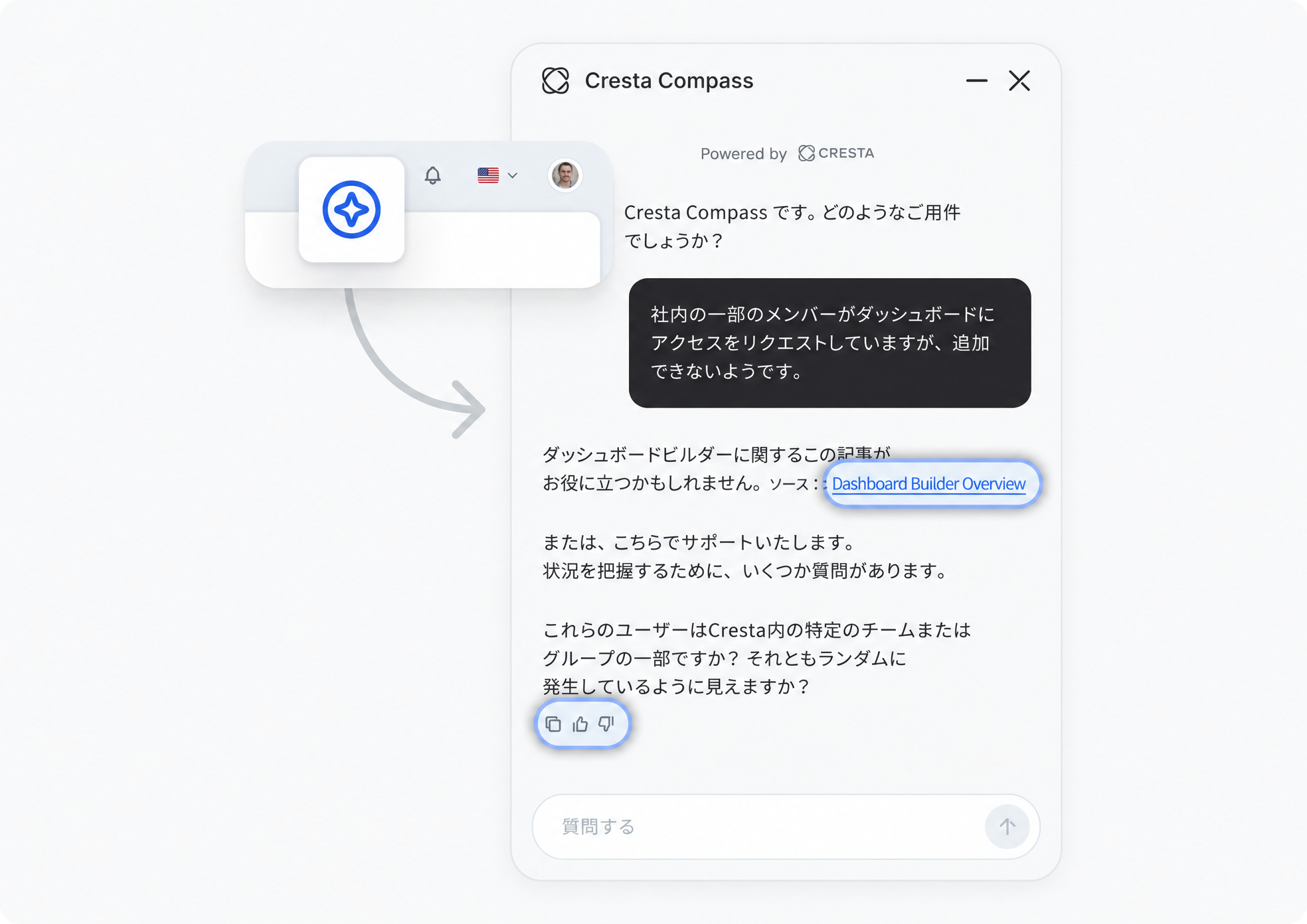
Compass は、Cresta のファーストパーティ AI Agent プラットフォーム上に構築された AI 搭載サポートエージェントです。Compass を使用して、質問をしたりサポートチケットを作成したりできます。

* 右上隅にある Cresta サポートエージェントアイコンをクリックして Compass を開きます。チャットに質問を入力します。

  <figure><img src="https://1946108889-files.gitbook.io/~/files/v0/b/gitbook-x-prod.appspot.com/o/spaces%2FIvQdPzUXzJTeQkgaWGFw%2Fuploads%2Fgit-blob-696175b544e148f03ec8fc68cc529d0f2e9e7ef8%2FCompass%20Chat.png?alt=media" alt=""><figcaption></figcaption></figure>
* Compass は Cresta のナレッジベース（[docs.cresta.com](http://docs.cresta.com/)）を使用して回答を生成します。各回答には、回答とソースドキュメントが含まれます。参照先のドキュメントを開くには、ドキュメントサイトにサインインします。
* 各回答には、回答をコピーするオプションと、「いいね」または「よくないね」のフィードバックを提供するオプションも含まれます。「よくないね」を選択した場合は、フィードバックの理由を選択します。<br>

  <figure><img src="https://1946108889-files.gitbook.io/~/files/v0/b/gitbook-x-prod.appspot.com/o/spaces%2FIvQdPzUXzJTeQkgaWGFw%2Fuploads%2Fgit-blob-92554f7bb82657ceaf69616b2b8a96a8a4e51376%2FAgent%20Response.png?alt=media" alt=""><figcaption></figcaption></figure>

### サポートチケットの作成

検索バーを開いてサポートチケットを作成を選択するか、Compass を開いて「チケットを申請」や「サポートチケットを作成」などのリクエストを入力します。

Compass によりサポートチケットフォームが開きます。一部のフィールドは、AI Agent との会話に基づいて事前入力されます。情報を確認し、必要に応じて更新してから、**送信**をクリックします。

> 詳細は[こちら](https://docs.cresta.com/cresta-support/ja-jp/create-a-support-ticket-by-email#submit-a-ticket-via-cresta-director)を参照してください。

### テーマを変更

Director で、ユーザープロフィールを選択して **テーマを変更** を選択します。次のいずれかのオプションを選択します。

* **システムのデフォルト:** Director はデバイスのテーマ設定に一致します。
* **ライトモード:** Director をライトテーマで表示します。
* **ダークモード:** Director をダークテーマで表示します。
* **高コントラスト:** Director を高コントラストテーマで表示します。<br>

  <div align="left"><figure><img src="https://1946108889-files.gitbook.io/~/files/v0/b/gitbook-x-prod.appspot.com/o/spaces%2FIvQdPzUXzJTeQkgaWGFw%2Fuploads%2Fgit-blob-04be2cd96b9b33a5d945d7528fa8d6158ebc3380%2Fimage%20(6).png?alt=media" alt="" width="375"><figcaption></figcaption></figure></div>

***

## Director ナビゲーション

関連する機能を見つけやすくするため、Director のナビゲーションを再編成しました。この更新では、ナビゲーションでのページの整理方法のみが変更されます。機能や機能性に変更はありません。一部のページは新しいセクションに移動され、いくつかは名前が変更され、関連する機能をより適切にグループ化するための新しいセクションが導入されています。

<figure><img src="https://1946108889-files.gitbook.io/~/files/v0/b/gitbook-x-prod.appspot.com/o/spaces%2FIvQdPzUXzJTeQkgaWGFw%2Fuploads%2Fgit-blob-bb0ab92a12a1b129ccb75085c4a9b92c23be1ce8%2Fimage%20(5).png?alt=media" alt=""><figcaption></figcaption></figure>

### ナビゲーションの変更

<table data-header-hidden data-search="false"><thead><tr><th></th><th></th></tr></thead><tbody><tr><td><strong>変更</strong></td><td><strong>詳細</strong></td></tr><tr><td><strong>新しいセクション</strong></td><td>ディスカバリー関連の機能をグループ化する新しい最上位セクションとして、ディスカバリーが追加されました。</td></tr><tr><td><strong>名称変更</strong></td><td>トピックディスカバリーは、ディスカバリー配下の会話理由になりました。</td></tr><tr><td><strong>移動</strong></td><td>合成顧客は Insights からディスカバリーに移動しました。</td></tr><tr><td><strong>移動</strong></td><td>よくある質問と回答は Insights からディスカバリーに移動しました。</td></tr><tr><td><strong>新規</strong></td><td>自動化の機会がディスカバリー配下で利用可能になりました。</td></tr><tr><td><strong>新規</strong></td><td>行動ディスカバリーがディスカバリー配下で利用可能になりました。</td></tr><tr><td><strong>名称変更</strong></td><td>ライブラリは、Coaching 配下の会話ライブラリになりました。</td></tr><tr><td><strong>移動</strong></td><td>AI フィードバックは AI Agent から QM に移動しました。</td></tr><tr><td><strong>移動</strong></td><td>カスタムコードは AI Agent からシステム設定に移動しました。</td></tr><tr><td><strong>更新</strong></td><td>AI Agent には、AI エージェントとテストおよび評価のみが含まれるようになりました。</td></tr></tbody></table>

### クイックリファレンス

<table data-header-hidden data-search="false"><thead><tr><th></th><th></th></tr></thead><tbody><tr><td><strong>お探しの項目...</strong></td><td><strong>現在はこちらで見つけられます</strong></td></tr><tr><td><strong>トピックディスカバリー</strong></td><td>ディスカバリー > 会話理由</td></tr><tr><td><strong>合成顧客</strong></td><td>ディスカバリー > 合成顧客</td></tr><tr><td><strong>よくある質問と回答</strong></td><td>ディスカバリー > よくある質問と回答</td></tr><tr><td><strong>自動化の機会</strong></td><td>ディスカバリー > 自動化の機会</td></tr><tr><td><strong>行動ディスカバリー</strong></td><td>ディスカバリー > 行動ディスカバリー</td></tr><tr><td><strong>ライブラリ</strong></td><td>Coaching > 会話ライブラリ</td></tr><tr><td><strong>AI フィードバック</strong></td><td>QM > AI フィードバック</td></tr><tr><td><strong>カスタムコード</strong></td><td>システム設定 > カスタムコード</td></tr></tbody></table>


---

# Agent Instructions
This documentation is published with GitBook. GitBook is the documentation platform designed so that both humans and AI agents can read, navigate, and reason over technical content effectively. Learn more at gitbook.com.

## Querying This Documentation
If you need additional information that is not directly available in this page, you can query the documentation by asking a question.

Perform an HTTP GET request on the following URL with the `ask` and `goal` query parameters:

```
GET https://docs.cresta.com/home/ja-jp/readme/introduction-to-compass.md?ask=<question>&goal=<user_goal>
```

`ask` is the immediate question: it should be specific, self-contained, and written in natural language.
`goal` is what the user is ultimately trying to achieve, the reason they need the answer. Sharing it helps GitBook give you a better, more relevant answer. A goal is most helpful when it describes the outcome the user wants rather than restating the question. For example, with `ask=how do I create an API token`, a goal like `automate deployments from our CI pipeline` lets GitBook tailor the answer to that use case.

The response will contain a direct answer to the question and relevant excerpts and sources from the documentation.

Use this mechanism when the answer is not explicitly present in the current page, you need clarification or additional context, or you want to retrieve related documentation sections.
